手把手带你入门 Gatsby

标签: 手把手带你入门 Gatsby React.js博客 51CTO博客
2023-05-21 18:24:02 329浏览
Gatsby 介绍
什么是 Gatsby
Gatsby 是一个基于 React ,用于搭建静态站点的开源框架,用于帮助 开发者构建运行速度极快的网站。可以说它是一个静态站点生成器,Gatsby 主要的应用的技术是 React 和 GraphQL。
官网:Gatsby
为什么选 Gatsby
Gatsby 能快速使用 React 生态系统来生成静态网站,它具备更高的性能,而且 Gatsby 的生态也很强大。
当你想自己动手搭建个人博客时,考虑的是 SEO 要好,而且你不用理会数据库和服务器等复杂的部署设置,Gatsby 构建的网站为静态站点,你可以很轻松的将网站部署在很多服务上。Gatsby 不需要等待请求时生成页面,而是预先生成页面,因此网站的速度会很快。
Gatsby 中运用了 React, react-router, Webpack 以及 GraphQL 等新技术,也跟随了技术潮流。
GraphQL 介绍
上面我们说到了 GraphQL,没了解的同学可能不太清楚。
❝
GraphQL 是一种用于 API 的查询语言,是 Restful API 的替代品。
❞
至于替代 Restful API 一说,个人觉得现在 Restful API 占据绝对的主导地位,当前还是很难被撼动的。因为目前来看,GraphQL 也有它的缺点。
看到这里没学过 GraphQL 也不用怕,因为用到的不多而且 Gatsby 内置一个界面方便我们操作。GraphQL 目前国外比较火,它作为一门新技术,即使不深入我们也可以了解一下。
这里我们当然要吹捧它的优点,上面的定义你可能会疑惑,API 不就是后端写好的接口吗,怎么还能查询?
GraphQL 我们把这个单词拆开的话是: Graph(图形或图表) + QL(Query Language),它是一种图形化的查询语言,描述客户端如何像服务端请求数据的语法规范。听起来模模糊糊,那它相对 Restful API 又解决了什么痛点呢?
- 请求你所要的数据不多不少
相信多数人肯定遇到过的场景,比如项目管理系统,进入某页面展示一个列表,列表上只需展示标题,但你请求返回的数据却多了其他信息,比如创建者、创建时间等。这些信息在这里是多余的,但它可能有它自己存在的理由,或许是其他场景需要返回这些信息,因此该接口就直接包含了所有数据。
这一点,GraphQL 能准确获取你想要的数据,不多不少,想要返回指定的什么数据,就返回什么数据。数据由应用来控制,而不是服务器。
- 获取多个资源只需要一个请求
GraphQL 查询不仅能够获得资源的属性,还能沿着资源间引用进一步查询。典型的 REST API 请求多个资源时得载入多个 URL,而 GraphQL 可以通过一次请求就获取你应用所需的所有数据。这样一来,即使是比较慢的移动网络连接下,使用 GraphQL 的应用也能表现得足够迅速。
- 描述所有的可能类型系统
GraphQL API 基于类型和字段的方式进行组织,而非入口端点。你可以通过一个单一入口端点得到你所有的数据能力。GraphQL 使用类型来保证应用只请求可能的数据,还提供了清晰的辅助性错误信息。应用可以使用类型,而避免编写手动解析代码。
Gatsby 使用了 GraphQL,作为在本地管理资源的一种方式。
搭建项目
开始
- 安装 Gatsby 脚手架
npm install -g gatsby-cli- 新建项目
❝
gatsby new [projectName][starter]:根据 starter 创建一个新项目
❞
gatsby new gatsby-blog-demo https://github.com/gatsbyjs/gatsby-starter-hello-world我们这里使用官方最简单版本的 hello-world 模板进行开发,如果你直接使用
gatsby new gatsby-blog-demo默认会使用 gatsby-starter-default 来新建项目
- 运行项目
cd gatsby-blog-demo
gatsby develop
打开 localhost:8000,就可以看到输出了一句Hello world!
常用命令
这里介绍 Gatsby 的几个常用命令:
- gastby develop:开启热加载开发环境
- gastby build:打包到 public 下,构建生产环境用的优化过的静态网站所需的一切静态资源、静态页面与 js 代码
- gatsby serve:在打包之后,启动一个本地的服务,供你测试刚才"gatsby build"生成的静态网页
GraphiQL
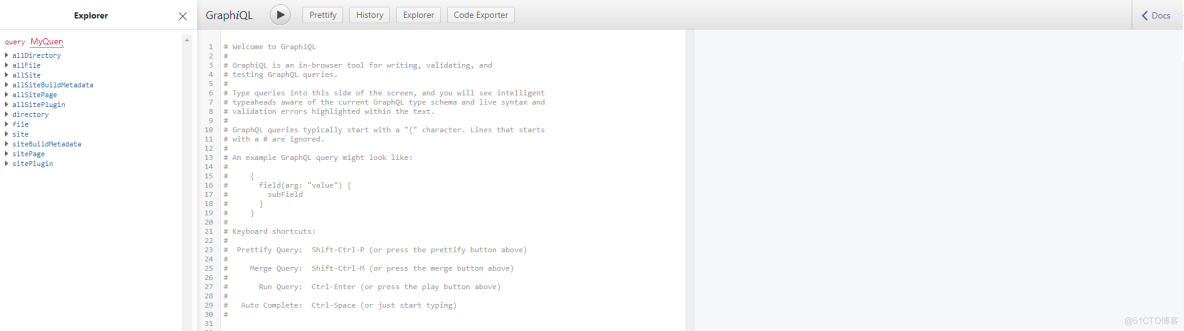
打开http://localhost:8000/__graphql,就会看到 GraphQL 的调试界面,这里可以查看所有的数据、以及调试 query 语句是否返回相应的数据。可以直接在左侧点击选中,就可以自动生成 query 语句。
可能出现的警告
如果运行后你的控制台出现:
React-Hot-Loader: react-hot-dom patch is not detected. React 16.6+ features may not work.可以这样解决:
npm install @hot-loader/react-dom在根目录下新建gatsby-node.js
exports.onCreateWebpackConfig = ({ getConfig, stage }) => {
  const config = getConfig()
  if (stage.startsWith('develop') && config.resolve) {
    config.resolve.alias = {
      ...config.resolve.alias,
      'react-dom': '@hot-loader/react-dom'
    }
  }
}
再重新启动项目,就可以消除这个警告
项目结构
├── .cache
├── public
├── src
|  └── pages            // 该文件夹下的文件会被映射为路由
|     └── index.js
├── static              // 静态资源
├── .prettierignore
├── .prettierrc
├── gatsby-config.js    // 基本配置文件
├── LICENSE
├── package.json
├── README.md
└── yarn.lock
Gatsby 配置文件
这里最初始的模板只有一个配置文件,一般项目中都会有 4 个配置文件
gatsby-config.js
基本配置文件。整个 Gatsby 站点的配置文件。可以在里面配置网站的相关基本信息。
gatsby-node.js
node 相关配置文件。这个文件只会在 build 期间运行一次,比如动态创建一些页面。
gatsby-browser.js
客户端相关配置。一些浏览器相关的 API 通过在这个文件里去实现,比如一些监听路由变化,注册 serviceWorker 等等。
gatsby-ssr.js
服务端渲染相关配置文件。使用 Gatsby 的服务端渲染 API 自定义影响服务端渲染的默认设置。
创建页面
路由页
我们在 pages目录下创建一个文件about.js,则对应的路由路径为/about
import React from 'react'

const About = () => {
  return <div>about me</div>
}

export default About打开http://localhost:8000/about,显示的是我们刚刚创建的页面
404 页面
pages目录下的文件名即是路由路径,但有一个比较特殊,当匹配不到路径时,Gatsby 会跳转到 404 页面,如果我们在 pages 下创建文件名404.js,会使用我们自定义的 404 页面。当前我们随便输入一个不存在的页面路径:http://localhost:8000/test,页面就会报错。
我们新建一个文件 404.js
import React from 'react'

const About = () => {
  return <div>404 页面不存在</div>
}

export default About
再随便输入一个路径,显示出该页面:
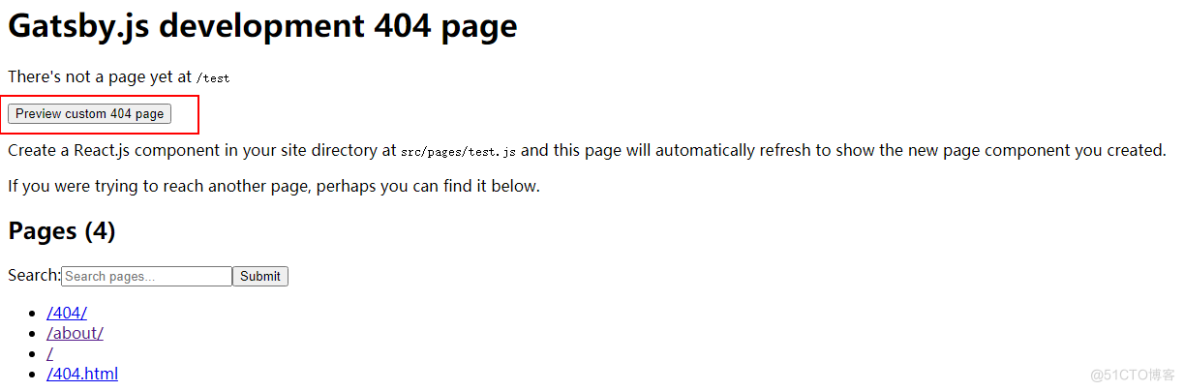
Gatsby 会确保将 404 页面构建为 404.html,默认情况下会为我们创建此页面,在该页面也列出了网站上的所有页面路由链接,我们可以通过单击Preview custom 404 page看我们刚才创建的 404 页面。
那我们想直接跳转到我们自定义的 404 页面啊,还要我们点击才跳转。原因是处于开发环境,即当使用 gatsby develop时,Gatsby 使用默认的 404 页面覆盖我们自定义的 404 页面,但实际上是已经生效了。
我们可以打包,启动一个本地的服务,模拟处于线上环境来看,这个时候才是直接显示我们自定义的 404 页面。
gatsby build
gatsby serve然后打开http://localhost:9000/test(任意路径),就能跳转到我们自定义的 404 页面了

创建布局组件
- 创建一个新目录
src/components。 - 在上面的目录中创建一个布局组件文件 src/components/layout.js:
import React from 'react'

export default ({ children }) => (
  <div style={{ margin: <span class="hljs-attr">3rem</span> <span class="hljs-attr">auto</span>, maxWidth: 650, padding: <span class="hljs-attr">0</span> <span class="hljs-attr">1rem</span> }}>{children}</div>
)

<span class="hljs-attr">3rem</span> <span class="hljs-attr">auto</span>
<span class="hljs-attr">0</span> <span class="hljs-attr">1rem</span>- 在
src/pages/index.js中,加入 Layout 组件,
import React from 'react'
import Layout from '../components/layout'

export default function Home() {
  return <Layout>Hello world!</Layout>
}
这样就让整体页面居中了,这里都是 React 的基本操作
设置 CSS 样式
Gatsby 中样式可以使用多种形式,普通的 import './xxx.css我们就不说了。
使用全局样式
我们向网站添加全局样式的最直接的方法之一就是使用全局 .css 样式表。
在 src 目录下新建文件夹styles,添加一个 global.css 文件
html {
  background-color: #f5f5f5;
}- 在目录下创建 gatsby-browser.js 中,将样式文件导入
import "./src/styles/global.css"重启本地服务,就发现页面背景变为浅灰色了。
使用 CSS Module 为组件设置样式
CSS Module 可以减少全局污染、防止命名冲突和样式的覆盖。
❝
CSS Module 实现原理是:将所有模块化的类名,修改为成唯一的名称,即添加一些不重复的前缀或后缀。这样使得项目中,不同人员编写的样式不会出现覆盖和冲突。
❞
- 创建 CSS 文件
src/styles/index.module.css
.title {
  color: red;
}
.text {
  color: blue;
}用法如下:src/pages/index.js
import React from "react"
import Layout from "../components/layout"
import styles from "../styles/index.module.css"

export default function Home() {
  console.log(styles)
  return (
    <Layout>
      <h1 className={styles.title}>Hello World</h1>
      <div className={styles.text}>Test</div>
    </Layout>
  )
}
运行结果:

输出 styles,可以看到被导入处理的结果:

如果将其与 CSS 文件进行比较,你会发现每个格式现在都是导入对象中指向长字符串的键(key),例如 title 指向 index-module--title--1i-Wh。 这些样式名称是 CSS 模块生成的。 保证它们在你的网站上是唯一的。 而且由于必须导入它们才能使用这些类,所以对于在任何地方使用这些 CSS 样式都没问题。
其他处理 CSS 的方式
使用 css 样式就点到为止了,其他的比如 Sass 等;还有 CSS in JS 的方式,比如 Emotion, Styled Component。可以去官网查看相应支持的 Gatsby 插件,就可以使用了。
获取 Gatsby 中的数据
建立网站时,您可能需要重用一些常用的数据——比如公用的网站标题、作者信息等,我们不可能在每个页面都加,所以我们把标题存储在一个位置,然后从其他文件引用该位置就行了,更改的时候也只能更改这一处地方。
这些常用数据的存放位置就是 gatsby-config.js 文件中的 siteMetadata 对象。打开这个文件,写入代码:
module.exports = {
  /* Your site config here /
  siteMetadata: {
    title: Title from siteMetadata,
    author: 'jacky'
  },
  plugins: [],
}

Title from siteMetadata
重启服务使用页面查询编辑 src/pages/about.jsimport React from 'react'
import { graphql } from 'gatsby'
// GraphQL 获取的数据,会当做参数传递到页面组件中
// 数据的形式是 { errors, data },没有错误则不会有 errors
const About = ({ data }) => {
console.log(data.site.siteMetadata.title)
return (
<div>
<h1>Title: {data.site.siteMetadata.title}</h1>
<p>author: {data.site.siteMetadata.author}</p>
<div>about me</div>
</div>
)
}
export default About
export const query = graphql <span/> query { <span/> site { <span/> siteMetadata { <span/> title <span/> author <span/> } <span/> } <span/> } <span/>
<span/> query { <span/> site { <span/> siteMetadata { <span/> title <span/> author <span/> } <span/> } <span/> } <span/>然后就拉出数据了
其中,GraphQL 查询语句是:{
site {
siteMetadata {
title,
author
}
}
}你可能会懵逼, site 是哪里来的,这数据格式怎么是这样,这就是 GraphQL 查询语句了,我们可以打开 Gatsby 内置的 GraphQL 调试界面 http://localhost:8000/__graphql。这里的site即为我们gatsby-config.js写的站点配置。依次点击左边的site、siteMetadata,然后有我们刚才写的title,author字段 供我们选择,在点击的同时,中间的框会生成查询语句,最后点击运行按钮,会输出查询结果。
当你后面需要获取更多复杂嵌套数据的时候,可以直接在这个界面找和点击,自动生成查询语句就行了。由我们自己写的查询语句也知道,上面我们介绍 GraphQL 的时候说的一个特点,获取数据不多不少,即我们可以选择想要的数据,比如我就想获取标题不想获取作者export const query = graphql <span/> query { <span/> site { <span/> siteMetadata { <span/> title <span/> } <span/> } <span/> } <span/>
<span/> query { <span/> site { <span/> siteMetadata { <span/> title <span/> } <span/> } <span/> } <span/>使用非页面组件查询(静态查询)这里注意,我们需要区分两种方式的查询,上面的例子的查询方式,只适用于页面查询,即是在src/pages下的路由界面,如果在非页面组件下进行 GraphQL 查询,则不能用上面的方式,应该使用 StaticQuery 组件或者 useStaticQuery hook。// 页面查询
export const query = graphql <span/> query{ ... } <span/>
<span/> query{ ... } <span/>比如我们创建一个组件src/components/header.jsStaticQuery
import React from 'react'
import { graphql, StaticQuery } from 'gatsby'
const Header = () => (
<StaticQuery
query={graphql<span/> <span class="hljs-attr" style="color: #986801; line-height: 26px;">query</span> { <span/> <span class="hljs-attr" style="color: #986801; line-height: 26px;">site</span> { <span/> <span class="hljs-attr" style="color: #986801; line-height: 26px;">siteMetadata</span> { <span/> <span class="hljs-attr" style="color: #986801; line-height: 26px;">author</span> <span/> } <span/> } <span/> } <span/> }
render={data => {
const {
site: { siteMetadata },
} = data
return <div>这是Header组件,作者是:{siteMetadata.author}</div>
}}
/>
)
export default Header
<span/> <span class="hljs-attr" style="color: #986801; line-height: 26px;">query</span> { <span/> <span class="hljs-attr" style="color: #986801; line-height: 26px;">site</span> { <span/> <span class="hljs-attr" style="color: #986801; line-height: 26px;">siteMetadata</span> { <span/> <span class="hljs-attr" style="color: #986801; line-height: 26px;">author</span> <span/> } <span/> } <span/> } <span/>或者使用 useStaticQuery 方式useStaticQuery
import React from "react"
import { useStaticQuery, graphql } from "gatsby"
const Header = () => {
const data = useStaticQuery(
graphql<span/> query { <span/> site { <span/> siteMetadata { <span/> author <span/> } <span/> } <span/> } <span/>
)
return <div>这是Header组件,作者是:{data.site.siteMetadata.author}</div>
}
export default Header
<span/> query { <span/> site { <span/> siteMetadata { <span/> author <span/> } <span/> } <span/> } <span/>然后在src/pages/index.js中引入 Header 组件import React from 'react'
import Layout from '../components/layout'
import Header from '../components/header'
import styles from '../styles/index.module.css'
export default function Home() {
return (
<Layout>
<Header />
<h1 className={styles.title}>Hello World</h1>
<div className={styles.text}>Test</div>
</Layout>
)
}运行结果如下:
插件gatsby-source-filesystem这个是 Gatsby 的数据源插件,即通过该插件将各方面的数据转换为本地能够通过 GraphQL 提取的内容,用于设置项目的文件系统。安装插件
npm install --save gatsby-source-filesystem在 gatsby-config.js 文件配置
module.exports = {
siteMetadata: {
title: Title from siteMetadata,
author: 'jacky',
},
plugins: [
{
resolve: gatsby-source-filesystem,
options: {
name: src, // 名称,可以用来过滤
path: <span class="hljs-subst" style="color: #e45649; line-height: 26px;">${__dirname}</span>/src/, // 文件路径
},
},
],
}
Title from siteMetadata
gatsby-source-filesystem
src
<span class="hljs-subst" style="color: #e45649; line-height: 26px;">${__dirname}</span>/src/重启服务打开http://localhost:8000/__graphql,关注allFile和file两个可选项。我们点击 allFile这个可选项,依次选择如下图
这里我们要知道,我们要查询的数据基本在edges.node下,节点 node是图(graph)中一个对象的特殊称呼,每个 File 节点都包含了你要查询的字段。我们选择的id,relativePath,name字段都对应我们 src目录下创建的文件, 还有很多其他字段可选择,由此可知我们创建的 7 个文件的各种信息。既然这里能查询出来,说明我们组件里面也能查出来然后使用数据,比如你可以从组件中查询出来做个文件列表。这个相比传统的 React 项目就挺厉害了,不用做什么复杂的工作,就能轻松拿下这些数据。Gatsby 比较强大的就是它的生态了,很多插件都配好了,更多插件可以看官网的插件库介绍:https://www.gatsbyjs.org/plugins/gatsby-transformer-remark这个是数据转换插件,我们用 Gatsby 做个人博客的话,它可必不可少。现在我们程序员写博客基本是用 markdown 语法了,做一个博客的话,不可缺少的就是对 markdown 语法的解析。安装插件
npm install --save gatsby-transformer-remark在 gatsby-config.js 文件配置module.exports = {
/
Your site config here */
siteMetadata: {
title: Title from siteMetadata,
author: 'jacky',
},
plugins: [
{
resolve: gatsby-source-filesystem,
options: {
name: src, // 名称,可以用来过滤
path: <span class="hljs-subst" style="color: #e45649; line-height: 26px;">${__dirname}</span>/src/, // 文件路径
},
},
gatsby-transformer-remark,
],
}
Title from siteMetadata
gatsby-source-filesystem
src
<span class="hljs-subst" style="color: #e45649; line-height: 26px;">${__dirname}</span>/src/
gatsby-transformer-remark重启服务
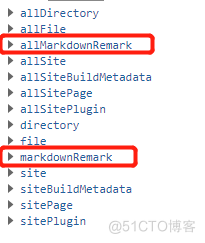
这个插件添加了 allMarkdownRemark 和 markdownRemark 两个数据字段
- 新建 md 文件
在src下创建_posts目录,添加一个first-blog.md文件
---
title: "我的第一篇博客"
date: "2020-06-21"
tags: "React"
categories: "React系列"
---

## 这是第一篇博客的标题

first blog 的内容 1
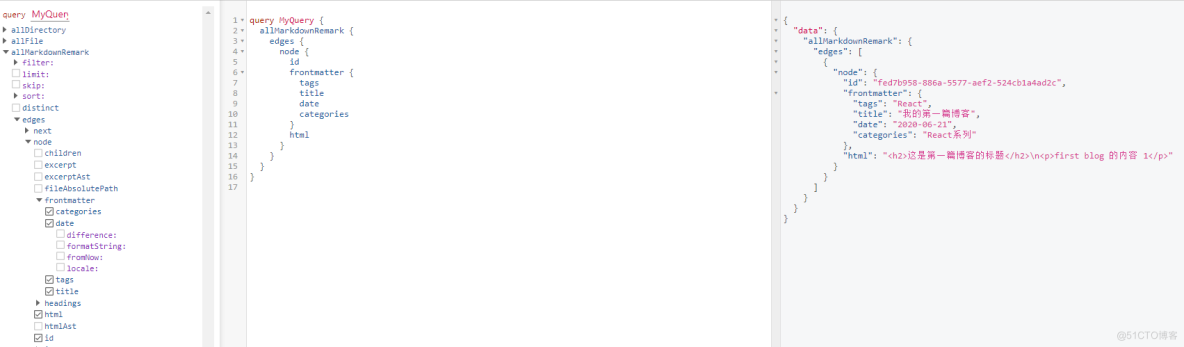
假如博客不是自己搭建的,而是直接上某平台写的话,对上面这段语法就可能不太了解,在 md 文件开头的 --- 包裹的是 frontmatter(前言),然后在里面可以添加文章的各种关键词信息。
然后我们就可以在http://localhost:8000/__graphql查询到我们写的 md 文件的详情信息了
我们稍微再改动,创建多两个 md 文件
second-blog.md
---
title: "我的第二篇博客"
date: "2020-06-22"
tags: "Vue"
categories: "Vue系列"
---

## 这是第二篇博客的标题

second blog 的内容 2
third-blog.md
---
title: "我的第三篇博客"
date: "2020-06-23"
tags: "React"
categories: "React系列"
---

## 这是第三篇博客的标题

third blog 的内容 3
再次查询数据,把我们刚刚添加的文章数据都拿下来了
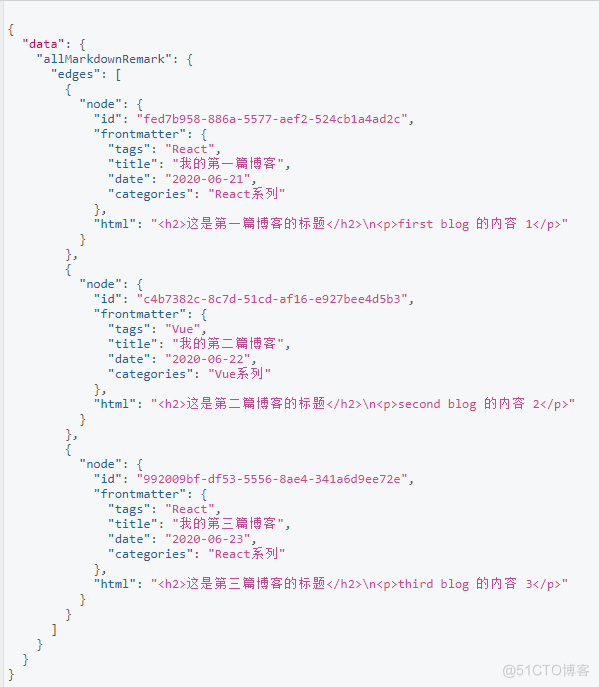
既然 GraphQL 能拿到数据,说明我们也能把它放到页面展示出来。
新建文件src/pages/blog.js,我们做一个博客目录汇总:
import React from 'react'
import Layout from '../components/layout'
import { graphql } from 'gatsby'

const Blog = ({ data }) => {
  return (
    <Layout>
      <h1>博客目录</h1>
      <div>
        {data.allMarkdownRemark.edges.map(({ node }) => {
          return (
            <div
              key={node.id}
              style={{
                border: '1px solid #000',
                margin: '10px',
                padding: '10px',
              }}
            >
              <h2>{node.frontmatter.title}</h2>
              <div>分类{node.frontmatter.categories}</div>
              <div>标签:{node.frontmatter.tags}</div>
              <div>发布时间:{node.frontmatter.date}</div>
            </div>
          )
        })}
      </div>
    </Layout>
  )
}

export default Blog

export const query = graphql <span/>  query { <span/>    allMarkdownRemark { <span/>      edges { <span/>        node { <span/>          id <span/>          frontmatter { <span/>            tags <span/>            title <span/>            date <span/>            categories <span/>          } <span/>        } <span/>      } <span/>    } <span/>  } <span/>

<span/> query { <span/> allMarkdownRemark { <span/> edges { <span/> node { <span/> id <span/> frontmatter { <span/> tags <span/> title <span/> date <span/> categories <span/> } <span/> } <span/> } <span/> } <span/> } <span/>打开http://localhost:8000/blog,博客目录就展示出来了:
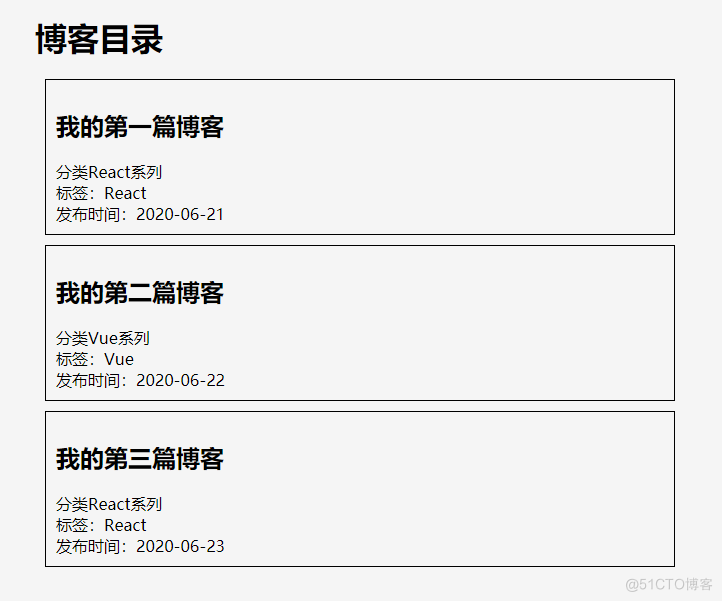
但有个问题,每篇博客的信息确实能拿出来,但是我们要链接啊,即是点击博客标题,进入博客详情页面,即是文章路径,所以接下来我们将创建页面。
利用数据创建页面
gatsby-node.js
这个时候我们就要建立gatsby-node.js文件了,这个配置文件里面的代码是 node 层相关的。
前面我们说过 src/pages目录下的文件会全部渲染成路由,但如果我们博客文章一篇篇的详情页要我们自己创建一个 js 文件,这肯定不合理了。
我们会用到两个 API:
onCreateNode
每当创建新节点(或更新)时,Gatsby 都会调用 onCreateNode 函数。
向gatsby-node.js写入代码:
exports.onCreateNode = ({ node }) => {
  console.log(node.internal.type)
}重启服务,查看终端,你会发现打印出很多创建的节点:SitePage, SitePlugin, Site, SiteBuildMetadata, Directory, File, MarkdownRemark,我们关注的只有MarkdownRemark,于是修改函数使其仅仅记录 MarkdownRemark 节点;我们使用每一个 md 文件的名称来作为路径,如要获取文件名称,你需要遍历一遍它的父节点 File,File节点包含了我们需要的文件数据。
exports.onCreateNode = ({ node, getNode }) => {
  if (node.internal.type === MarkdownRemark) {
    const fileNode = getNode(node.parent)
    console.log(\n, fileNode.relativePath)
  }
}

MarkdownRemark
\n
重启服务,查看终端,打印如下:
_posts/first-blog.md

 _posts/second-blog.md

_posts/third-blog.md相对路径出来,接下来我们要创建路径,可以使用gatsby-source-filesystem插件带的创建路径的函数
const { createFilePath } = require(gatsby-source-filesystem)

exports.onCreateNode = ({ node, getNode }) => {
  if (node.internal.type === MarkdownRemark) {
    console.log(createFilePath({ node, getNode, basePath: pages }))
  }
}

gatsby-source-filesystem
MarkdownRemark
pages
重启服务,打印结果如下:
/_posts/first-blog/
/_posts/second-blog/
/_posts/third-blog/
接下来,向 API 传递一个函数createNodeField,该函数允许我们在其他插件创建的节点里创建其他字段。
exports.onCreateNode = ({ node, getNode, actions }) => {
  const { createNodeField } = actions
  if (node.internal.type === MarkdownRemark) {
    const slug = createFilePath({ node, getNode, basePath: pages })
    createNodeField({
      node,
      name: slug,
      value: slug, // 通常用 slug 一词代表路径
    })
  }
}

MarkdownRemark
pages
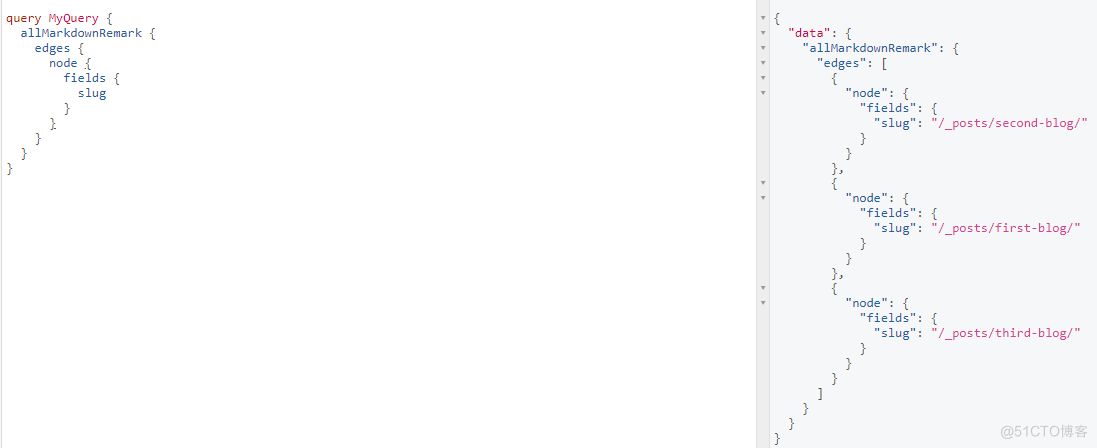
slug重启服务,打开http://localhost:8000/__graphql,就能查询到路径了
createPages
createPages 这个 API 用于添加页面。在创建页面之前,首先要有页面模板,这样创建页面就能指定所使用的模板了。
新建文件src/templates/blog-post.js
import React from 'react'
import Layout from '../components/layout'

export default () => {
  return (
    <Layout>
      <div>Hello blog post</div>
    </Layout>
  )
}
然后更改 gatsby-node.js的createPages函数:
const path = require(path)

exports.createPages = async ({ graphql, actions }) => {
  const result = await graphql(<span/>    query { <span/>      allMarkdownRemark { <span/>        edges { <span/>          node { <span/>            fields { <span/>              slug <span/>            } <span/>          } <span/>        } <span/>      } <span/>    } <span/> )
  result.data.allMarkdownRemark.edges.forEach(({ node }) => {
    createPage({
      path: node.fields.slug,
      component: path.resolve(./src/templates/blog-post.js),
      context: {
        slug: node.fields.slug,
      },
    })
  })
}

path
<span/>    query { <span/>      allMarkdownRemark { <span/>        edges { <span/>          node { <span/>            fields { <span/>              slug <span/>            } <span/>          } <span/>        } <span/>      } <span/>    } <span/>
./src/templates/blog-post.js
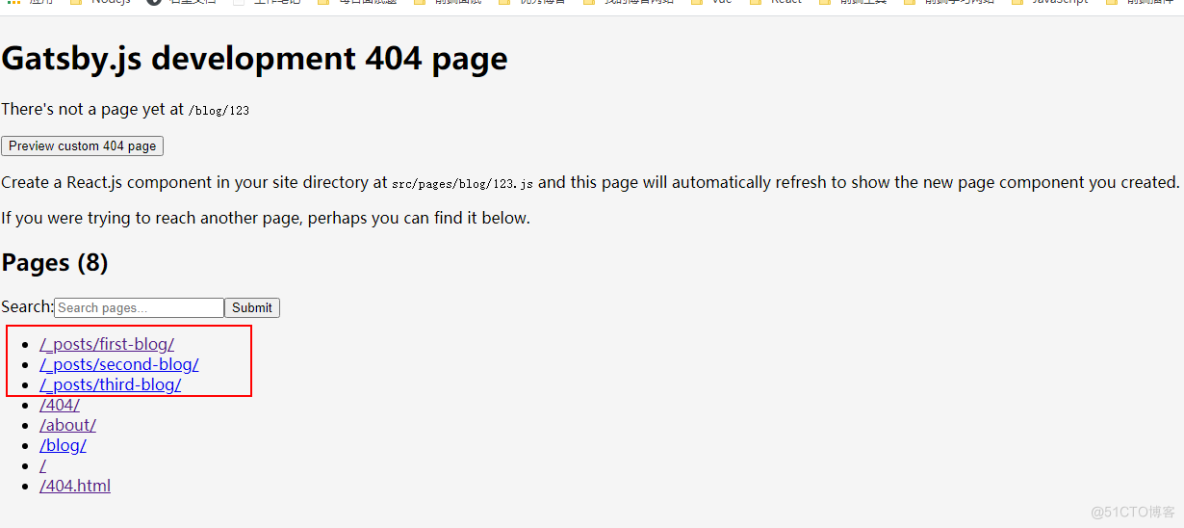
重启服务,随便输入一个路径,跳转到默认的 404 页面,就会看到自动生成三篇博客的路径了,点击任一篇,跳转的是我们刚创建的 blog-post.js组件。
我们要的是显示博客内容,所以我们需要对模板文件再进行改造:
import React from 'react'
import { graphql } from 'gatsby'
import Layout from '../components/layout'

export default ({ data }) => {
  const post = data.markdownRemark
  return (
    <Layout>
      <div>
        <h1>{post.frontmatter.title}</h1>
        <div dangerouslySetInnerHTML={{ __html: post.html }} />
      </div>
    </Layout>
  )
}

export const query = graphql <span/>  query($slug: String!) { <span/>    markdownRemark(fields: { slug: { eq: $slug } }) { <span/>      html <span/>      frontmatter { <span/>        title <span/>      } <span/>    } <span/>  } <span/>

 <span/>  query($slug: String!) { <span/>    markdownRemark(fields: { slug: { eq: $slug } }) { <span/>      html <span/>      frontmatter { <span/>        title <span/>      } <span/>    } <span/>  } <span/>
上面是动态变量查询的写法,GraphQL 的语法,可以看看 (https://graphql.org/learn/queries/#variables)
完成之后,比如我点击第二篇博客,就可以正确进入页面并显示内容了
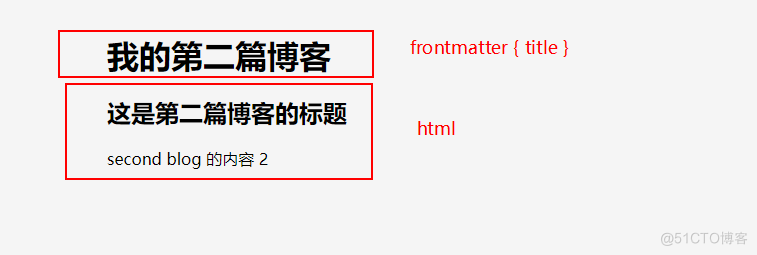
为了更完善,我们给 blog 目录页面添加可跳转的链接,加入 slug查询字段, 增加 Link跳转,这个用法与 React 路由的 Link差不多一致,涉及不深的情况下暂且当成相同用法。
src/pages/blog.js
import React from 'react'
import Layout from '../components/layout'
import { graphql, Link } from 'gatsby'

const Blog = ({ data }) => {
  return (
    <Layout>
      <h1>博客目录</h1>
      <div>
        {data.allMarkdownRemark.edges.map(({ node }) => {
          return (
            <Link to={node.fields.slug} key={node.id}>
              <div
                style={{
                  border: '1px solid #000',
                  margin: '10px',
                  padding: '10px',
                }}
              >
                <h2>{node.frontmatter.title}</h2>
                <div>分类{node.frontmatter.categories}</div>
                <div>标签:{node.frontmatter.tags}</div>
                <div>发布时间:{node.frontmatter.date}</div>
              </div>
            </Link>
          )
        })}
      </div>
    </Layout>
  )
}

export default Blog

export const query = graphql <span/>  query { <span/>    allMarkdownRemark { <span/>      edges { <span/>        node { <span/>          id <span/>          frontmatter { <span/>            tags <span/>            title <span/>            date <span/>            categories <span/>          } <span/>          fields { <span/>            slug <span/>          } <span/>        } <span/>      } <span/>    } <span/>  } <span/>

 <span/>  query { <span/>    allMarkdownRemark { <span/>      edges { <span/>        node { <span/>          id <span/>          frontmatter { <span/>            tags <span/>            title <span/>            date <span/>            categories <span/>          } <span/>          fields { <span/>            slug <span/>          } <span/>        } <span/>      } <span/>    } <span/>  } <span/>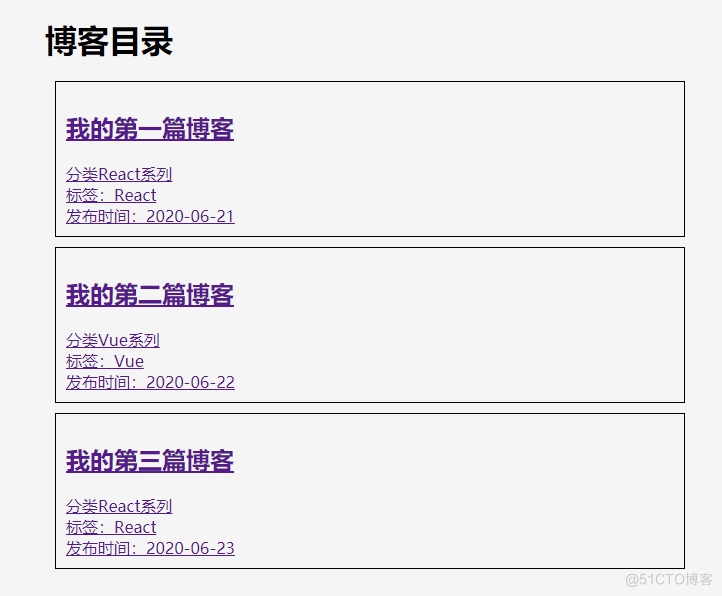
现在点击博客,就能跳转到对应页面了,虽然没做样式页面比较丑,但只要在src/_posts目录新建 md 文件,然后这里就能跟着自动刷新,算是一个超简易的博客了。
打包上线
停止开发服务,构建生产版本,把静态文件输出到 public 目录中
gatsby build在本地查看生产环境版本,运行:
gatsby serve接下来,就可以在localhost:9000访问我们刚才做的网站了
本项目的 github 地址
至此,我们教程就介绍到这里了。
- ps: 个人技术博文 Github 仓库,觉得不错的话欢迎 star,给我一点鼓励继续写作吧~
好博客就要一起分享哦!分享海报
此处可发布评论
评论(0)展开评论
展开评论
您可能感兴趣的博客